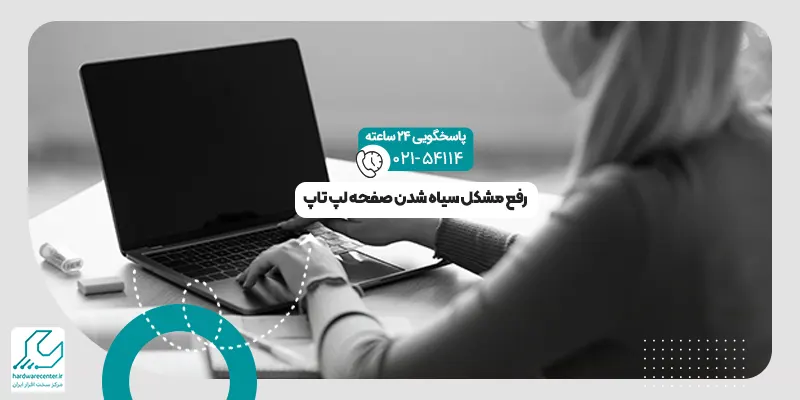
سیاه شدن صفحه لپ تاپ مشکلی است که بسیاری از کاربران پس از روشن کردن دستگاه با آن روبه رو می شوند. در ابتدا این اتفاق می تواند نگرانکننده باشد، زیرا به نظر می رسد نمایشگر آسیب دیده یا لپ تاپ اصلاً بوت نمی شود. با این حال، معمولاً با کمی دقت متوجه میشوید که دستگاه روشن است، چراغها و فنها کار م یکنند، اما تصویری روی صفحه دیده نمیشود. در چنین شرایطی لازم است بدانیم مشکل سیاه شدن نمایشگر لپ تاپ دقیقاً از کجا ناشی میشود و چه عواملی باعث بروز آن میگردد. دلایل مختلفی میتوانند منجر به این وضعیت شوند و بسته به علت، روشهای رفع مشکل نیز متفاوت خواهد بود. در ادامه با بررسی رایجترین دلایل و راهحلهای کاربردی، میتوانید بهتر این ایراد آزاردهنده را شناسایی و برطرف کنید.
علت سیاه شدن صفحه لپ تاپ چیست؟
برای بروز این مشکل در لپ تاپ ها هم می توان به سراغ مشکلات نرم افزاری رفت و هم خرابی های سخت افزاری را دلیل سیاه شدن نمایشگر لپ تاپ در نظر گرفت. به روز رسانی یا تعویض سیستم عامل لپ تاپ یکی از مهم ترین دلایل نرم افزاری است که ممکن است به دنبال آن نمایشگر سیاه شود. به هم خوردن تنظیمات تصویر، به هم ریختن تنظیمات بایوس لپ تاپ، به روز رسانی بایوس و نصب مجدد کارت حافظه از دیگر دلایلی است که می تواند موجب سیاه شدن صفحه نمایش لپ تاپ شود.
علاوه بر این مشکلات سخت افزاری را نیز می توان دلیل سیاه شدن صفحه لپ تاپ در نظر گرفت. خرابی یا سوختن کارت گرافیک، خرابی و سوختن ال سی دی لپ تاپ، قطعی یا خرابی کابل فلت تصویر و مشکلات مادربرد از جمله خرابی های سخت افزاری است که می تواند موجب سیاهی نمایشگر در لپ تاپ های مختلف شود. برای مثال در خصوص خرابی کابل فلت تصویر باید گفت که این کابل موظف است تصاویر را از مادربرد به ال سی دی منتقل کند. در نتیجه اگر خراب شود قطعا در ارائه تصویر مشکل به وجود آمده و اصطلاحا صفحه سیاه می شود.
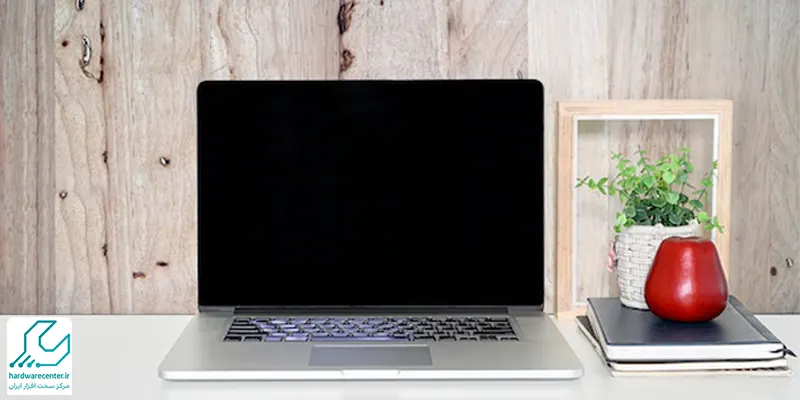
به این ترتیب مهم ترین دلایل سیاهی صفحه لپ تاپ عبارتند از:
- به هم ریختن تنظیمات بایوس
- به هم ریختن تنظیمات تصویر
- آپدیت نبودن بایوس
- نصب مجدد کارت حافظه
- خرابی کارت گرافیک لپ تاپ
- خرابی ال سی دی لپ تاپ
- خرابی کابل فلت لپ تاپ
- ایراد در مادر برد لپ تاپ
چطور مشکل سیاه شدن نمایشگر لپ تاپ را برطرف کنیم؟
راه حل ها و ترفندهایی که برای رفع مشکل سیاهی نمایشگر لپ تاپ وجود دارد بسته به دلیل بروز مشکل متفاوت است. در صورت وجود مشکلات نرم افزاری قطعات باید به فکر سرویس های نرم افزاری بود و در صورت خرابی های سخت افزاری نیز تعمیر تخصصی لپ تاپ و تعویض قطعات می تواند چاره کار باشد. با این حال می توان از ترفندهای ساده زیر برای رفع مشکل سیاه شدن صفحه لپ تاپ استفاده کرد.
پیشنهاد سایت: دلیل خط خطی شدن صفحه لپ تاپ چیست؟
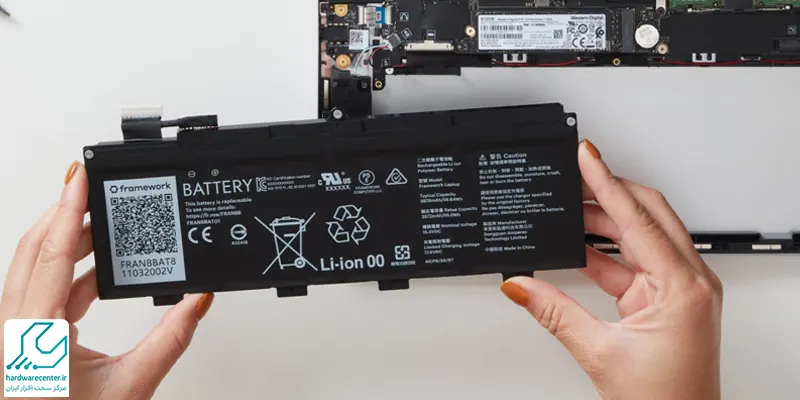
1. جدا کردن باتری لپ تاپ
اگر لپ تاپ مورد نظر از مدل هایی است که باتری قابل جدا شدن دارد، می توان برای رفع مشکل سیاه شدن صفحه لپ تاپ یک بار باتری و کابل شارژ آن را جدا کرد و سپس مجددا آن را وصل کرد. بعد از اتصال به مدت چند ثانیه دکمه پاور را فشار داده تا سیستم مجددا راه اندازی شود. در بسیاری از مواقع تصویر در نمایشگر مجددا نمایان خواهد شد. در مدل هایی که باتری قابل جدا شدن ندارند نیز در صورت وجود دکمه ریست در پشت دستگاه می توان از آن برای روشن کردن مجدد سیستم استفاده کرد.
2. جدا کردن تجهیزات جانبی متصل به لپ تاپ
گاهی اتصالات جانبی که به لپ تاپ وصل است موجب بروز یک سری اختلالات در دستگاه شده و به دنبال آن صفحه سیاه می شود و تصویری را نمایش نمی دهد. موس، هارد، فلش و … از جمله این موارد است. برای رفع مشکل سیاه شدن صفحه لپ تاپ می توان یک بار این اتصالات را جدا کرد و مجددا مشکل به وجود آمده در سیستم را بررسی کنید.
3. بروزرسانی تنظیمات بایوس برای رفع سیاهی صفحه لپ تاپ
در برخی مواقع مشکل سیاه شدن نمایشگر لپ تاپ به دلیل مشکلات تنظیمات بایوس است. در صورتی که نمایشگر سیاه می شود اما چراغ پاور سیستم روشن است و این مشکل به صورت نامنظم به دفعات تکرار می شود، احتمالا تنظیمات بایوس سیستم به آپدیت شدن نیاز دارد. از این رو برای رفع مشکل سیاه شدن صفحه لپ تاپ می توان با به روز رسانی کردن بایوس، مشکل به وجود آمده را برطرف کرد.
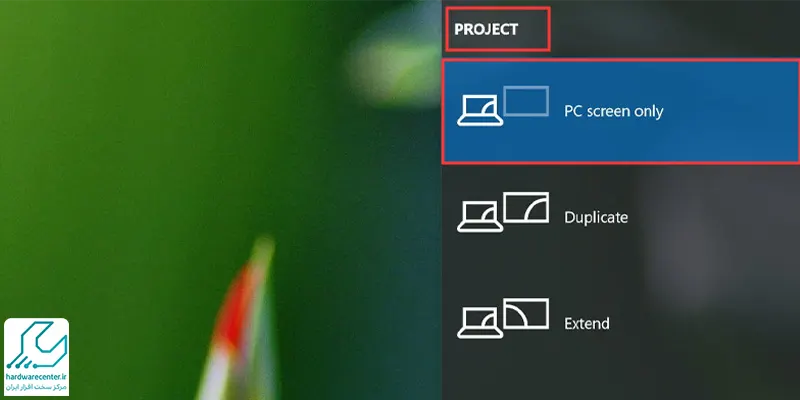
4. بررسی Projection در سیستم
تنظیمات Projection در مواقعی که می خواهیم یک نمایشگر ثانویه در کنار لپ تاپ داشته باشیم مورد استفاده قرار می گیرد. از طرفی همین تنظیمات ممکن است در سیستم تغییراتی ایجاد کرده باشد که به دنبال همین تغییرات نمایشگر سیاه شود. برای رفع مشکل سیاه شدن صفحه لپ تاپ بهتر است این تنظیمات را نیز بررسی کرده و مطمئن شوید که این گزینه حتما روی حالت PC screen only باشد.
5. استفاده از نسخه قبلی سیستم عامل
اگر به دنبال به روز رسانی کردن سیستم عامل صفحه نمایش لپ تاپ سیاه شده باشد، برای رفع مشکل سیاه شدن صفحه لپ تاپ بهتر است از آخرین نسخه نصب شده روی سیستم استفاده کرد و مجددا عملکرد نمایشگر را با نسخه قبلی مورد بررسی قرار داد.
6. ریستارت کردن سیستم
ریستارت کردن سیستم یا هارد ریست نیز راهکار دیگری است که می توان از آن برای رفع مشکل سیاه شدن صفحه لپ تاپ استفاده کرد. در این حالت باید بعد از بالا آمدن سیستم و سیاه شدن تصویر آن، دکمه پاور را به مدت چند ثانیه فشار دهید تا سیستم خاموش شود. سپس بعد از چند دقیقه دوباره لپ تاپ را روشن کنید تا سیستم بالا بیاید. معمولا در صورتی که سیاه شدن نمایشگر لپ تاپ به دلیل یک باگ نرم افزاری باشد با این کار مشکل برطرف خواهد شد.
پیشنهاد سایت: آموزش نصب درایور کارت گرافیک
7. نصب و بروز رسانی درایور کارت گرافیک لپ تاپ
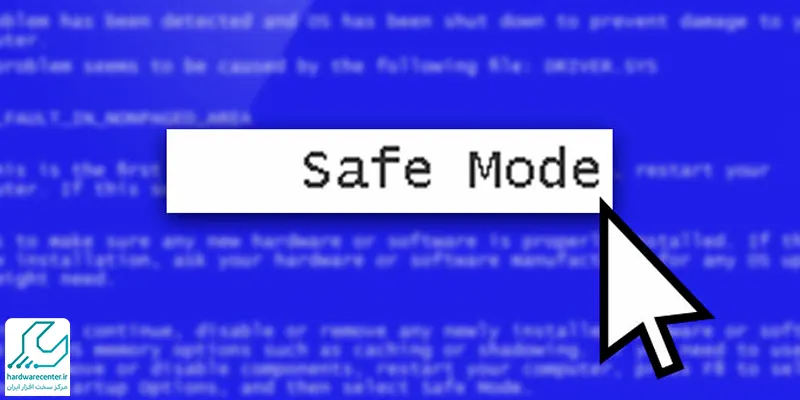
به هم خوردن تنظیمات درایور کارت گرافیک و وجود مشکل در نصب آن می تواند یک علت مهم در سیاه شدن صفحه لپ تاپ شما باشد. به همین دلیل نصب مجدد یا به روز رسانی آن می تواند در بسیاری از موارد مشکل به وجود آمده در لپ تاپ را برطرف کند. برای دسترسی به گزینه به روز رسانی کارت گرافیک باید وارد حالت safe mode شد.
مشکل صفحه سیاه لپ تاپ ایسوس
مشکل صفحه سیاه در لپ تاپ های ایسوس ممکن است به دلایل مختلفی از جمله مشکل در سیستم عامل، درایورهای گرافیکی، خرابی سختافزار یا تنظیمات نادرست مربوط باشد. اولین قدم برای رفع این مشکل، ریستارت کردن لپتاپ است و اگر همچنان صفحه سیاه باقی ماند، باید بررسی کنید که آیا لپ تاپ به درستی روشن می شود یا خیر (با گوش دادن به صدای فن یا چک کردن چراغ های وضعیت). در صورتی که سیستم عامل بوت نمیشود، احتمالاً مشکل از درایور گرافیک یا فایلهای سیستمی است که نیاز به تعمیر دارند. همچنین، اگر لپتاپ از اتصال به مانیتور خارجی پشتیبانی میکند، میتوانید با استفاده از کابل HDMI یا VGA آن را به یک نمایشگر دیگر وصل کنید تا وضعیت نمایشگر را بررسی کنید. در صورتی که این اقدامات مشکل را حل نکرد، ممکن است نیاز به مراجعه به تکنسین حرفهای یا تماس با پشتیبانی ایسوس داشته باشید.
تعمیرات سخت افزاری لپ تاپ
همیشه مشکلات نرم افزاری دلیل سیاه شدن صفحه لپ تاپ نیست. اگر خرابی های سخت افزاری مانند خرابی ال سی دی یا سوختن کارت گرافیک علت بروز این مشکل باشد، قطعا مسیر رفع خرابی به وجود آمده نیز پیچیده تر و سخت تر است. در این شرایط باید با مراجعه به یک مرکز تعمیرات تخصصی معتبر برای عیب یابی و تعمیر تخصصی سیستم اقدام کرد.
تعمیر و تعویض ال سی دی، تعمیر و تعویض کارت گرافیک، تعویض رم، تعمیر و تعویض مادربرد، ترمیم کابل و اتصالات بین مادربرد و ال سی دی، تعمیر صفحه نمایش لپ تاپ و … از جمله اقداماتی است که برای رفع مشکل سیاه شدن نمایشگر لپ تاپ انجام می شود. مرکز سخت افزار ایران به عنوان یک مرکز تخصصی تعمیر لپ تاپ می تواند در زمینه عیب یابی و تعمیر تخصصی انواع لپ تاپ خدمات مورد نیاز را به کاربران ارائه دهد.
اقدامات ساده برای جلوگیری از سیاه شدن صفحه لپ تاپ
- تمیز نگه داشتن دریچههای تهویه تا از داغی بیشازحد دستگاه جلوگیری شود.
- به روزرسانی منظم درایورها و سیستمعامل برای پیشگیری از تداخلهای نرمافزاری.
- استفاده از آداپتور و باتری سالم تا نوسان برق باعث خاموشی صفحه نشود.
- جلوگیری از ضربه و فشار به بدنه لپ تاپ که میتواند به کابل تصویر یا قطعات داخلی آسیب بزند.
- اسکن سیستم با آنتیویروس برای جلوگیری از اختلالات ناشی از بدافزارها.